 reGOTCHA
Cách Xác Định Tham Số CAPTCHA Bằng Tiện Ích CapSolver
Học cách nhanh chóng phát hiện và trích xuất tham số CAPTCHA (site key, action, cData) bằng tiện ích trình duyệt CapSolver cho reCAPTCHA và Cloudflare Turnstile.
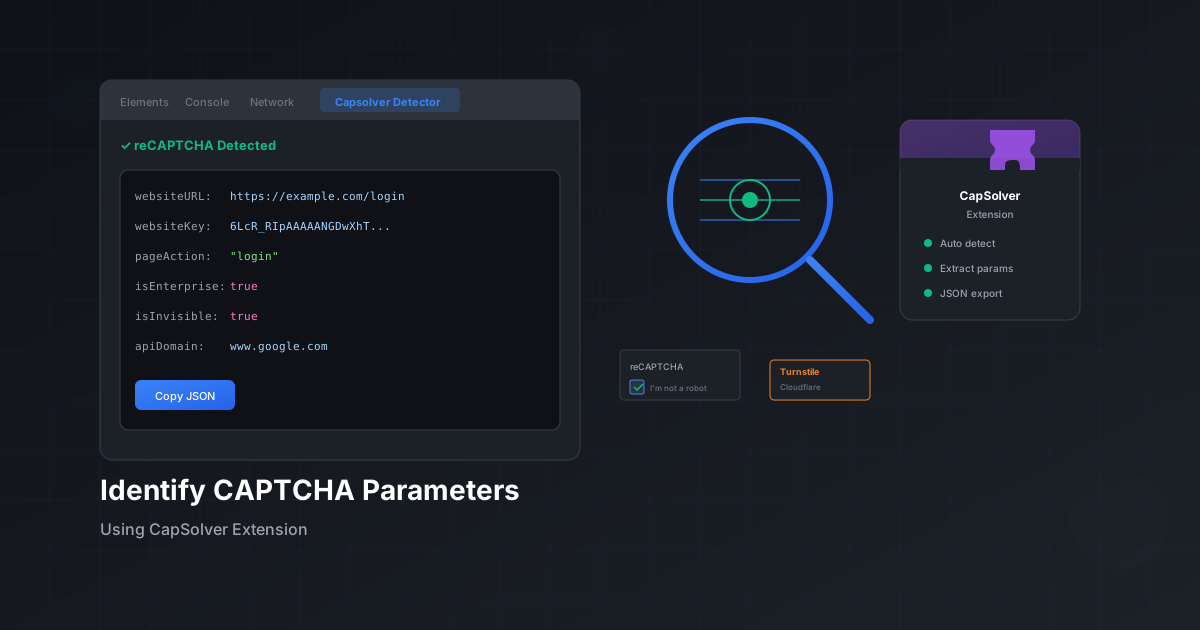
Tiện Ích CapSolver Là Gì?
Trước khi có thể giải bất kỳ CAPTCHA nào bằng dịch vụ như reGOTCHA, bạn cần biết các tham số cụ thể mà CAPTCHA đó yêu cầu. Tiện ích trình duyệt CapSolver là công cụ miễn phí tự động phát hiện và hiển thị các tham số này, giúp bạn tiết kiệm hàng giờ kiểm tra thủ công.
Hướng dẫn này chỉ cho bạn cách sử dụng tiện ích để xác định tham số cho reCAPTCHA v2, v3, reCAPTCHA Enterprise và Cloudflare Turnstile.
Bước 1: Cài Đặt Tiện Ích
Tiện ích CapSolver có sẵn cho cả Chrome và Firefox:
- Chrome: Cài đặt Captcha Solver Auto Solve từ Chrome Web Store
- Firefox: Cài đặt từ Mozilla Add-ons (tìm "CapSolver")
Sau khi cài đặt, bạn sẽ thấy biểu tượng CapSolver trên thanh công cụ trình duyệt.
Bước 2: Truy Cập Bảng Điều Khiển Phát Hiện
Công cụ phát hiện có sẵn trong Developer Tools của trình duyệt:
- Truy cập bất kỳ trang web nào có CAPTCHA
- Nhấn
F12(hoặc nhấp chuột phải → Kiểm tra) để mở Developer Tools - Tìm tab "Capsolver Captcha Detector" trong bảng DevTools
- Nhấp vào tab để mở giao diện phát hiện
Bước 3: Kích Hoạt CAPTCHA
Với bảng phát hiện đang mở, thực hiện các hành động trên trang web sẽ kích hoạt CAPTCHA:
- Nhấp nút gửi
- Điền vào form
- Truy cập các trang được bảo vệ
- Kích hoạt luồng đăng nhập hoặc thanh toán
Tiện ích tự động phát hiện khởi tạo CAPTCHA và hiển thị các tham số được trích xuất.
Các Tham Số Phát Hiện Được Cho reCAPTCHA
Đối với reCAPTCHA (v2, v3 và Enterprise), tiện ích xác định các tham số chính sau:
| Tham số | Mô tả | Ví dụ |
|---|---|---|
websiteURL | URL của trang có CAPTCHA | https://example.com/login |
websiteKey | Site key (khóa công khai) | 6LcR_RIpAAAAANGD... |
pageAction | Tên hành động (v3/Enterprise) | login, submit |
isInvisible | CAPTCHA có ẩn không | true / false |
isEnterprise | Có phải phiên bản Enterprise | true / false |
apiDomain | Domain API reCAPTCHA | www.google.com |
Sử Dụng Tham Số Đã Phát Hiện Với reGOTCHA
Khi bạn có các tham số, bạn có thể sử dụng chúng để tạo yêu cầu giải:
{
  "clientKey": "YOUR_REGOTCHA_API_KEY",
  "task": {
    "type": "ReCaptchaV3EnterpriseTaskProxyless",
    "websiteURL": "https://example.com/login",
    "websiteKey": "6LcR_RIpAAAAANGDwXhTz8nO4N_NijF_Pj2iO4L6",
    "pageAction": "login"
  }
}
Các Tham Số Phát Hiện Được Cho Cloudflare Turnstile
Đối với Cloudflare Turnstile, tiện ích phát hiện:
| Tham số | Mô tả | Ghi chú |
|---|---|---|
websiteURL | URL trang | Tĩnh |
websiteKey | Turnstile site key | Tĩnh |
action | Giá trị action | Động - thay đổi mỗi phiên |
cData | Giá trị dữ liệu tùy chỉnh | Động - thay đổi mỗi phiên |
action và cData cho Turnstile thay đổi mỗi lần tải trang. Bạn phải trích xuất giá trị mới cho mỗi yêu cầu giải.Các Phương Pháp Tốt Nhất
- Giữ bảng mở: Đóng bảng phát hiện sẽ xóa tất cả dữ liệu đã thu thập. Giữ nó mở trong suốt quá trình điều tra.
- Làm mới để có dữ liệu mới: Nếu bạn đóng bảng, làm mới trang và mở lại detector để bắt đầu lại.
- Kiểm tra nhiều trang: Các trang khác nhau trên cùng một site có thể sử dụng các action hoặc cấu hình khác nhau.
- Xác minh trạng thái Enterprise: reCAPTCHA Enterprise yêu cầu các endpoint API khác với phiên bản tiêu chuẩn.
- Kiểm tra tên action: Sử dụng đúng tên action là rất quan trọng cho tỷ lệ thành công của v3 và Enterprise.
Khắc Phục Sự Cố
Không Phát Hiện Được CAPTCHA
Nếu tiện ích không phát hiện CAPTCHA nào:
- Đảm bảo bảng detector đang mở trước khi trang tải
- Thử làm mới trang với bảng đang mở
- Tương tác với trang (cuộn, nhấp) để kích hoạt CAPTCHA lazy-loaded
- Kiểm tra xem CAPTCHA có sử dụng triển khai không chuẩn
Thiếu Tham Số Action
Nếu action trống cho reCAPTCHA v3, site có thể đang sử dụng action mặc định. Thử sử dụng homepage hoặc submit là các giá trị mặc định phổ biến.
Các Bước Tiếp Theo
Khi bạn đã xác định các tham số CAPTCHA, bạn có thể tích hợp chúng vào tự động hóa:
- Hướng Dẫn Giải reCAPTCHA với Python - Tích hợp Python từng bước
- Hướng Dẫn Tự Động CAPTCHA Node.js - Ví dụ TypeScript và Puppeteer
- Mẹo Tối Ưu Độ Chính Xác - Tăng tỷ lệ thành công lên 99%
Sẵn sàng giải quyết CAPTCHA theo quy mô?
Bắt đầu với 50 tín dụng miễn phí. Không cần thẻ tín dụng.